

SoundBridge マニュアル – バーチャルコラボレーション
Last Edited: Apr 14, 2026
バーチャルコラボレーション - 接続 (Add-on)
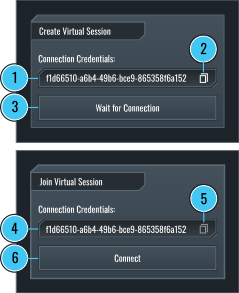
バーチャルコラボレーションセッションを確立するには、各参加者の役割を理解することが重要です。セッションの作成者(共有可能なトークンを作成する人)はホストであり、テンポ、拍子、マーカーなどのグローバルパラメータを制御します。セッションに参加する人はゲストであり、そのプロジェクトはホストのグローバルプロジェクトメタデータと同期されます。ホストは、ゲストのリアルタイムパフォーマンスのレイテンシー補正されたプレビューを受け取る点に注意してください。ホストからゲストへ録音しようとすると、レイテンシーの問題が発生します。ただし、ゲストからホストへの録音は、ゼロレイテンシーバッファリング方式を使用し、シームレスなモニタリング体験を提供します。これは、ホストには「ライブルーム」の感覚を、ゲストにはレイテンシーのない体験を提供するためです。
- バーチャルセッションを作成 - バーチャルコラボレーショントークンを作成し、他のコラボレーターが参加するまでルームで待機します。接続を確立するために、トークンを他の参加者と共有してください。
- コピー - トークンをクリップボードにコピーします。
- 接続を待機 - 他の参加者がバーチャルセッションに参加するまでルームで待機するにはクリックします。このボタンは、他の参加者がセッションに参加する前に押す必要があります。
- バーチャルセッションに参加 - ホストから提供されたトークンを貼り付けて、バーチャルコラボレーションセッションに参加します。
- 貼り付け - クリップボードからトークンを貼り付けます。
- 接続 - バーチャルコラボレーションセッションに接続するにはクリックします。
バーチャルコラボレーション - バーチャルコラボレーショントラック (Add-on)
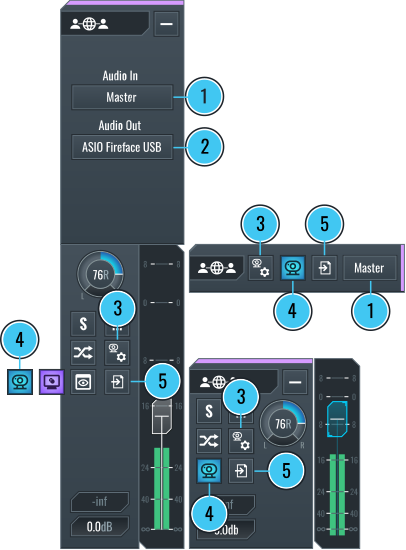
ルームが初期化されると、バーチャルコラボレーショントラックは両方の参加者に自動的に作成されます。出力はマスターミックスバスには含まれず、代わりにサウンドカード設定で指定された出力に直接ルーティングされます。
- Audio In - 他の参加者のリモートトラックからモニターストリーミングトラックへの入力を設定します。
- Audio Out - モニターストリーミングトラックの出力を指定されたサウンドカード設定に設定します。
- Webカメラ設定 - Webカメラおよびトークバック設定を制御するダイアログを開きます。
- ビデオプレイヤーソース - バーチャルコラボレーションセッション中にビデオプレイヤーソースをWebカメラ、コントロールプレーン、ビデオトラック間で切り替えます。
- ファイル転送 - ファイル転送ダイアログを開きます。(ファイル転送は Virtual Collaboration BETA - File Transfer にリンクしています)
バーチャルコラボレーション- Webカメラ設定 (Add-on)
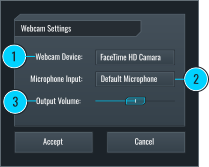
- ウェブカメラデバイス - SoundBridgeで使用するウェブカメラデバイスを選択します。
- マイク入力 - トークバックに使用するマイク入力を選択します。
- 出力音量 - バーチャルコラボレーションセッション中のトークバック出力音量を調整します。
バーチャルコラボレーション - オーディオ/MIDIルーティング (Add-on)
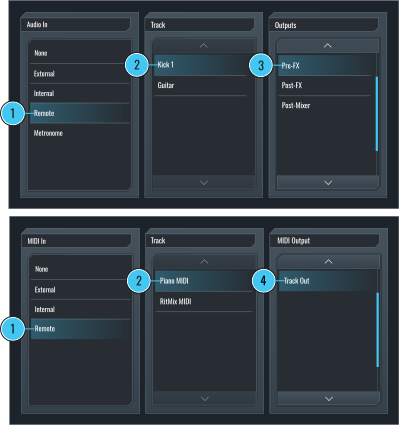
録音は、リモートミュージシャンが出力を送信するトラックにペアリングする受信オーディオ/MIDIトラックを作成することから始まります。バーチャルセッションが開かれている場合、トラックまたはミキシングチャンネルのオーディオ/MIDI入力コンボボックスにリモートオプションが表示されます。ここからリモート参加者のトラックを選択します。オーディオトラックでは、Pre-FX、Post-FX、Post-Mix の信号ソースから出力を選択できます。
- Audio/MIDI In - 他の参加者のトラックリストを表示するにはリモートオプションを選択します。
- トラック - リモートトラックに接続するトラックを選択します。
- 出力 - トラックのオーディオ出力が Pre-FX、Post-FX、Post-Mix のいずれかを選択します。
- MIDI出力 - 選択したトラックで利用可能なMIDI出力から選択します。
バーチャルコラボレーション - ファイル転送 (Add-on)
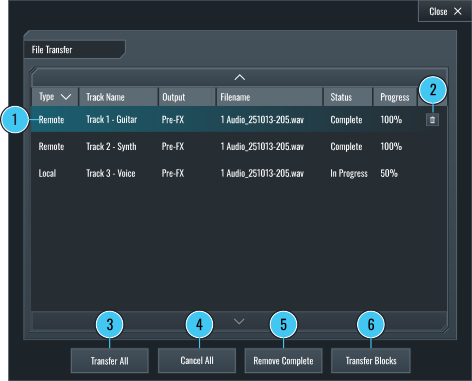
このダイアログでは、参加者間のオーディオおよびMIDIファイルの転送を管理できます。最初のステップは、オーディオ/MIDIコンテンツを含むトラックを録音時と同じ方法でルーティングすることです。その後、コンテンツを選択して、このダイアログを使用して転送します。コンテンツはシーケンサー内で同じ位置に、相手側のルーティングされたトラックに表示されます。
- ファイル - 参加者間で転送されるオーディオ/MIDIファイルの一覧です。ファイルタイプはローカルまたはリモートです。ローカルファイルはセッションに保存され、リモートファイルは他の参加者からのものです。他の情報には、トラック名、出力、ファイル名、ステータス、進行状況が含まれます。
- 削除 - 選択したファイルを削除します。
- すべて転送 - まだ転送されていないファイル転送リスト内のすべてのファイルを転送します。
- すべてキャンセル - 進行中のすべてのファイル転送をキャンセルします。
- 完了を削除 - ファイル転送リストから完了した転送をすべて削除します。
- ブロック転送 - シーケンサーで選択したブロックのみを他の参加者に転送します。受信側の参加者は、ブロックを受信するために正しくルーティングされたリモート入力のトラックを作成する必要があります。
バーチャルコラボレーション - 接続プロファイル (Add-on)
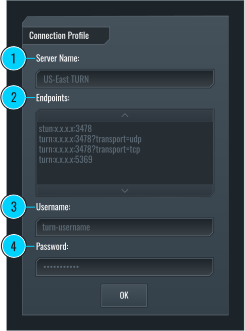
自分のサーバーでバーチャルコラボレーションをホストする場合、SSL/TLSを使用して接続を保護できます。安全な接続を使用する場合、有効な証明書がサーバーにインストールされている必要があります。
- サーバー名 - 新しいエンドポイントにカスタム名を追加します。
- エンドポイント - 優先度順にSTUN/TURNサーバーのURLをリストします。1行につき1つのURLのみ追加してください。
- ユーザー名 - TURNサーバーで認証に使用するユーザー名です。
- パスワード - TURNサーバーで認証に使用するパスワードです。
MASTER MUSIC PRODUCTION
Expert-led courses designed to take you from fundamentals to finished tracks.

HOUSEFrom bouncy bass and solid kicks, this course teaches you the most modern House music production techniques needed to succeed and stand out.

TRAPQuit sounding like generic Trap and produce something World with hints of the Far East. Create ethnic soundscapes to put your Trap ahead of the curve.

AMBIENTProduce relaxing, sophisticated psy-influenced ambient. Psychedelic and relaxing to listen to, create meditative soundscapes to put your listeners in Zen.